引っ越し先の物件に導入されている無料Wi-Fi「あぱねっと」について、通信速度が遅くないか、テレワークやオンラインゲームに使えるのかといった不安を感じていませんか。
この記事を読めば、株式会社キッズウェイが提供するあぱねっとの実測速度や実際の評判が分かり、そのまま利用を続けるか、ご自身で別のインターネット回線を契約するかの判断ができるようになります。
無料インターネット相談窓口「ネット回線コンシェルジュ」はこちら
【電話番号】0120-716-715(通話料無料)
【受付時間】10:00~20:00
- 「光コラボに変えた途端、速度が不安定になった」
- 「今のネット環境ではオンラインゲームが楽しめない!」
- 「夜のピークタイムが非常に遅い!」
などなど・・契約時、契約後に不安な思いをされている方も多いはずです。
もし、自分に合った最適な回線を契約したい、契約をしてしまい解約金に困っているなどのお悩みがあれば下記の相談窓口がおすすめです。
無料でインターネットに関する電話相談が受けられます。
下記のフリーダイヤルまでお電話してみてください。
0120-716-715(通話料無料)
【受付時間】10:00~20:00
目次
1.あぱねっと(キッズウェイ)とはどんな無料インターネットサービス?
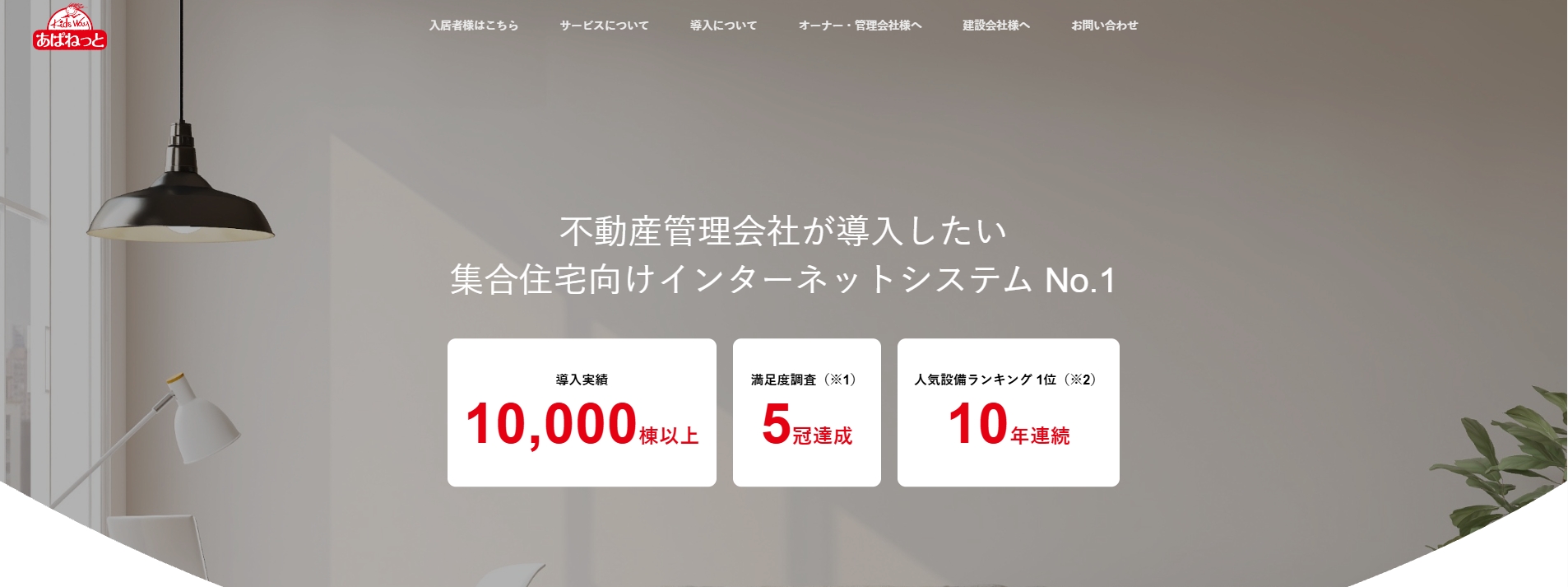
あぱねっととは、株式会社キッズウェイが提供する集合住宅向けの無料インターネットサービスです。
物件のオーナーが契約者となることで、入居者は月額料金や工事費の負担なくインターネットを利用できます。
建物までは最大1Gbpsの光回線が引かれており、各部屋にはLANコンセントやWi-Fi設備が設置されているため、入居後すぐに使い始めることが可能です。
全国で10,000棟以上の導入実績があります。
2.あぱねっとのWi-Fiは本当に遅い?利用者の評判や口コミを徹底調査
あぱねっとの評判を調査すると、「無料で利用できるのはありがたい」という肯定的な意見がある一方で、「時間帯によって速度が遅くなる」という声も見られます。
無料という特性上、多くの住民が同時に利用する夜間や休日は回線が混雑し、速度が低下する傾向があるようです。
ここからは、利用者の口コミから見えてくる具体的なメリット・デメリットを掘り下げていきます。
2-1.良い評判から分かるあぱねっとのメリット
あぱねっとに関する良い評判で最も多いのは、やはり「無料でインターネットが使える」という点です。
通常、個人で光回線を契約すると月額4,000円~5,000円程度の費用がかかりますが、その負担が一切ありません。
また、入居したその日からすぐに利用できる手軽さも大きなメリットです。
引っ越しの際に面倒な回線契約や工事の立ち会いなどが不要な点を評価する声が多く見られます。
2-2.悪い評判から分かるあぱねっとのデメリット
悪い評判としては、「夜間や休日に速度が著しく低下する」「オンラインゲームでラグが発生する」といった通信の安定性に関するものが目立ちます。
あぱねっとの無料回線なんだけど通常700〜800出るのにこの時間急にこうなる事が多々あるけど何が原因?
— ٩Rωiو RX-8⸜🍙⸝(@Rui_project_L) May 18, 2020
昨日はゴージ参加をせず看板に徹した理由がこれです
あぱねっとちゃんは捨てます— mokichi@valefor(@mokichi110) May 18, 2020
「あぱねっと回線の物件だと地獄を見る」といった厳しい意見も見られました。
これは、1本の光回線をマンションの全戸で共有するベストエフォート型のサービスであるため、利用者が集中する時間帯は回線が混み合い、速度が低下しやすくなることが主な原因です。
特に、通信の応答速度(Ping値)が重要になるオンラインゲームのプレイには不向きな場合があります。
3.実際の通信速度はどれくらい?実測データで見る平均速度と安定性
サービスの公称値は最大1Gbpsですが、これはあくまで理論上の最大値です。
実際の速度は、多くのユーザーの測定結果を集計している「みんなのネット回線速度」によると、直近3ヶ月の平均ダウンロード速度が264.07Mbps、平均アップロード速度が221.7Mbpsとなっています。
この数値は、一般的なWebサイトの閲覧や動画視聴には十分な速度といえます。
しかし、時間帯や建物の利用状況によって大きく変動する可能性があることを念頭に置く必要があります。
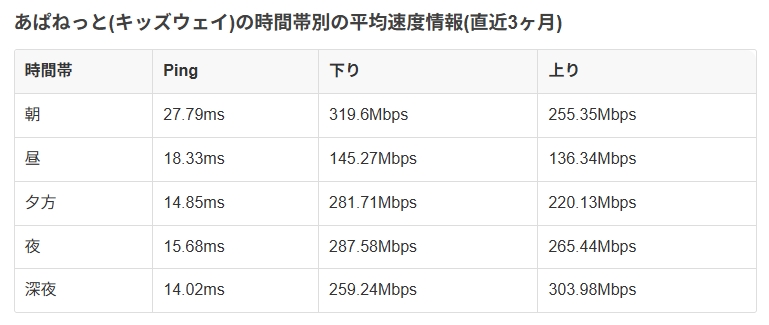
時間帯による速度の落ち込みが比較的少なく、夜間や夕方でも安定して高速です。
一般的な利用なら問題ないでしょう。
しかし、ユーザーの評価が悪い理由としては「1つの回線を建物全体(住民全員)で分け合っている」からでしょう。
住民が一斉に帰宅して動画を見たりゲームをしたりする夜間(20時〜24時頃)や休日は、回線が混み合って速度が大幅に低下しやすくなります。
また、地域・物件ごとの「当たりの差」が大きいことも考えられます。
住人が多く設備が古い物件は速度が出にくい場合もあるでしょう。
速度が遅くて困っている方はインターネットの無料相談窓口までご相談ください。
Warning: include(/home/gcinsides/hikarikaisen-style.com/public_html/wp-content/themes/child_xeory/shortcode/default.php): failed to open stream: No such file or directory in /home/gcinsides/hikarikaisen-style.com/public_html/wp-content/themes/child_xeory/functions.php on line 21
Warning: include(): Failed opening '/home/gcinsides/hikarikaisen-style.com/public_html/wp-content/themes/child_xeory/shortcode/default.php' for inclusion (include_path='.:/opt/php-7.4.33-3/data/pear') in /home/gcinsides/hikarikaisen-style.com/public_html/wp-content/themes/child_xeory/functions.php on line 21
4.入居したらすぐに使える?Wi-Fiの接続設定と必要なもの
あぱねっとは、入居後すぐにインターネットが使える手軽さが魅力です。
接続や設定の方法は、物件に設置されている設備の種類によって異なります。
特別な申し込みや手続きは不要で、基本的にはLANケーブルを接続するか、Wi-Fiのパスワードを入力するだけで利用を開始できます。
ここでは、物件の設備パターン別に具体的な接続手順を解説します。
4-1.壁埋め込み型Wi-Fiが設置されている場合の接続手順
部屋の壁にWi-Fiアクセスポイント(埋め込み型)が直接設置されている場合、接続と設定は非常に簡単です。
アクセスポイント本体や、室内に貼られているシールなどに記載されているSSID(ネットワーク名)とパスワード(暗号化キー)を確認してください。
お使いのスマートフォンやパソコンのWi-Fi設定画面で、該当するSSIDを選択し、パスワードを入力すれば接続は完了です。
4-2.室内にLANポートしかない場合の接続手順
室内にWi-Fi設備がなく、壁にLANポート(LANコンセント)のみが設置されている場合は、LANケーブルを使って有線接続を行います。
LANケーブルを用意し、一端を壁のLANポートに、もう一端をパソコンなどのLANポートに接続すれば、すぐにインターネットを利用できます。
この場合、初期設定は特に必要ありません。
ただし、この方法では有線接続した機器しかインターネットを使えません。
4-3.自分でWi-Fiルーターを用意する必要があるケースとは
室内にLANポートしかなく、スマートフォンやタブレット、ゲーム機など複数の機器をWi-Fiでインターネットに接続したい場合は、ご自身でWi-Fiルーターを用意する必要があります。
市販のWi-Fiルーターを購入し、壁のLANポートとルーターをLANケーブルで接続します。
その後、ルーターの取扱説明書に従って初期設定を行えば、室内にWi-Fi環境を構築できます。
詳しい内容は以下を参考にしてください。
インターネットの利用方法
5.あぱねっとの通信が遅い・繋がらないときはどうすればいい?
あぱねっとの通信が遅い、または接続が不安定だと感じた場合、いくつかの対処法を試すことで改善する可能性があります。
サポートセンターに連絡する前に、まずはご自身で簡単にできる基本的な改善策から確認してみましょう。
ここでは、多くのケースで有効な対処法を順を追って解説します。
5-1.まず試したい5つの基本的な改善策
インターネット接続に不具合を感じたら、まず以下の5つの方法を試してください。
機器の再起動:パソコンやスマートフォン、ご自身で設置したWi-Fiルーターなど、インターネットに接続している全ての機器の電源を一度切り、数分待ってから再度電源を入れます。
LANケーブルの抜き差し:有線接続の場合や、ルーターを使用している場合は、LANケーブルが壁のポートや機器にしっかり接続されているか確認し、一度抜いてから再度差し込みます。
Wi-Fiの周波数帯を変更する:Wi-Fiルーターが対応している場合、接続する周波数帯を2.4GHzから5GHz(またはその逆)に切り替えてみてください。
5GHz帯は電波干渉が少なく、速度が安定する場合があります。
接続するSSIDを確認する:壁埋め込み型Wi-Fiの場合、複数のSSIDが表示されることがあります。
正しいSSIDに接続しているか再確認します。
他の端末で試す:特定の機器だけで不具合が起きている可能性もあるため、別のスマートフォンやパソコンで接続できるか試します。
5-2.LANケーブルやルーターの見直しで速度が改善するケース
ご自身でLANケーブルやWi-Fiルーターを用意している場合、それらが原因で速度が低下している可能性があります。
特に、古い規格のLANケーブル(例:「CAT5」)を使用していると、回線本来の速度が出せません。
「CAT5e」以上、できれば「CAT6A」などの新しい規格のケーブルへの交換をおすすめします。
同様に、Wi-Fiルーターも古い機種を長年使っている場合は性能がボトルネックになっていることがあるため、最新の規格(Wi-Fi6など)に対応した機種への買い替えを検討すると、速度が大幅に改善されることがあります。
5-3.解決しない場合のサポートセンター問い合わせ先
基本的な改善策を試しても問題が解決しない場合は、あぱねっとのサポートセンターへ問い合わせましょう。
物件の共用設備に問題が発生している可能性も考えられます。
電話窓口
電話番号:0570-550-588
受付時間:24時間受付、年中無休(年末年始除く)
問い合わせの際は、試した改善策や具体的な症状(いつから、どのような状況で遅くなるかなど)を伝えると、コールセンターでの対応がスムーズに進みます。
6.速度に不満がある場合、自分で光回線を引いても問題ない?
あぱねっとの通信速度にどうしても満足できず、より高速で安定した回線を求める場合、個人で別途光回線を契約するという選択肢があります。
ただし、賃貸物件であるため、自由に回線を引き込めるわけではありません。
契約や乗り換え、切り替えを検討する前に、必ず確認すべき点や注意点が存在します。
6-1.個別契約が可能か管理会社へ確認する際の注意点
自分で光回線を契約する前には、必ず大家さんまたは物件の管理会社(不動産会社)へ連絡し、許可を得る必要があります。
無断で契約を進め、工事を行うことは絶対に避けてください。
確認する際のポイントは以下の通りです。
建物のMDF室(配線盤)への立ち入りや作業の可否
壁への穴あけなど、建物への加工が必要な場合の許可
事前にこれらの点を確認し、書面などで許可を得ておくと後のトラブルを防げます。
6-2.工事不要で導入できるおすすめのホームルーターを紹介
光回線の引き込み工事が許可されない場合や、工事の手間を避けたい場合には、工事不要でコンセントに挿すだけで使える「ホームルーター」が有力な選択肢となります。
モバイル回線を利用するため、申し込みからすぐに利用開始できるのがメリットです。
代表的なサービスには、NTTドコモの「home 5G」、auの「ホームルーター 5G」、ソフトバンクの「SoftBank Air」、楽天モバイルの「Rakuten Turbo」などがあります。
それぞれのサービスで料金プランや対応エリア、通信速度が異なるため、ご自身の利用環境に合ったものを選びましょう。
6-3.おすすめホームルーター: ソフトバンクの「ソフトバンクエアー」
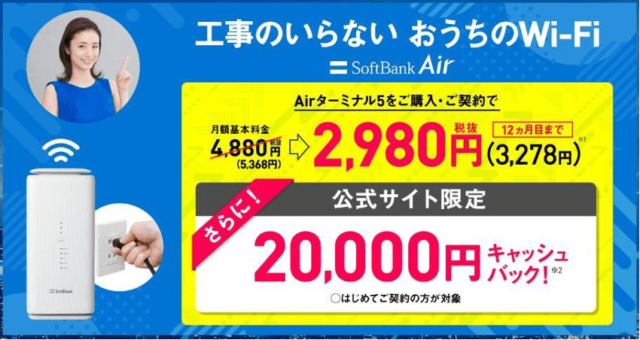
画像引用元:https://www.softbank.jp/internet/special/air5/
ソフトバンクエアーは、コンセントに差すだけでネットが利用できるホームルーターです。
ソフトバンクエアーの特徴は、次の通りです。
- 5Gで高速通信が可能
- データ量無制限
- 本体のレンタルが可能
- スマホ割がある
特にソフトバンクのスマホを利用していると、スマホ割で1回線当たり毎月最大2,100円が割引され、家族にも適用可能なのでとてもお得です。
ソフトバンクエアーの料金は、次の通りです。
| 項目 | 詳細 |
|---|---|
| 月額料金+本体代 | 本体購入:5,368円/月 レンタル:5,907円/月 |
| 契約事務手数料 | 4,950円 |
| 解約金 | なし |
ソフトバンクエアーは本体を購入とレンタルから選べ、本体代込みで上記の料金になっています。
なお、本体購入の場合には本体代分割払い額と同額の割引が受けられるので実質本体代が無料となります。
以上のことからソフトバンクエアーは、ソフトバンクスマホユーザーの方におすすめです。
ソフトバンクエアーの詳しい内容は以下の記事を参考にしてみてくださいね。
6-4. おすすめホームルーター:au
auのホームルーターもソフトバンクエアーと同じく、コンセントを差し込むだけでインターネットが使えるホームルーターです。
auのホームルーターの特徴は、次の通りです。
- 5Gで高速通信が可能
- データ量無制限
- 最短3日で自宅に届く
- スマホ割がある
特にauのスマホを利用していると、スマホ割で1回線当たり毎月最大1,100円が割引され、家族にも適用可能なのでとてもお得です。
auのホームルーターの料金は、次の通りです。
| 項目 | 詳細 |
|---|---|
| 月額料金 | 5,170円/月 |
| 契約事務手数料 | 3,850円 |
| 本体代 | 実質無料 |
| 解約金 | なし |
auのホームルーターは月額5,170円で利用でき、初期費用は契約事務手数料の3,850円のみです。
そして本体は購入が必要ですが、本体代と同様の割引を受けられるため実質無料です。
なお、契約期間の定めがなくいつ解約しても解約金は発生しません。
以上のことからauのホームルーターは、auスマホユーザーの方におすすめです。
6-5. おすすめホームルーター:ドコモの「home5G」
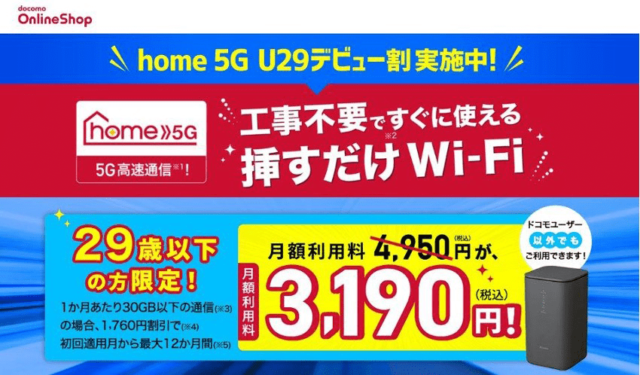
画像引用元:https://onlineshop.smt.docomo.ne.jp/special/home-router/u29support_2023_2nd/
ドコモのhome5Gもソフトバンクエアーやauのホームルーターと同じくコンセントに差し込むだけでネットが利用でき、開通工事が不要なホームルーターです。
home5Gの特徴は、次の通りです。
- 5Gで高速通信が可能
- データ量無制限
- 最短3日で自宅に届く
- スマホ割がある
特にドコモのスマホを利用していると、スマホ割で1回線当たり毎月最大1,100円が割引され、家族にも適用可能なのでとてもお得です。
home5Gの料金は、次の通りです。
| 項目 | 詳細 |
|---|---|
| 月額料金 | 4,950円/月 |
| 契約事務手数料 | オンラインショップ:無料 その他:4,950円 |
| 本体代 | 71,280円 ※36回分割払いあり |
| 解約金 | なし |
home5Gは月々4,950円で利用でき工事代がかかりませんが、本体を購入する必要があります。なお、解約金はありません。
以上のことからhome5Gは、ドコモスマホユーザーの方におすすめです。
ドコモhome5Gの詳しい内容は以下の記事を参考にしてみてくださいね。
どのホームルーターを選べばいいかわからない方はインターネットの専門家に相談してみましょう。
以下の窓口なら無料で利用できますよ。
無料インターネット相談窓口「ネット回線コンシェルジュ」はこちら
【電話番号】0120-716-715(通話料無料)
【受付時間】10:00~20:00
- 「他社と比較して自分にあった最適な契約をしたい」
- 「サイトにメリットしか書いてなくて不安」
- 「契約してしまったけど元に戻したい」
などなど・・契約時、契約後に不安な思いをされている方も多いはずです。
もし、自分に合った最適な回線を契約したい、契約をしてしまい解約金に困っているなどのお悩みがあれば下記の相談窓口がおすすめです。
無料でインターネットに関する電話相談が受けられます。
下記のフリーダイヤルまでお電話してみてください。
【電話番号】
0120-716-715(通話料無料)
【受付時間】10:00~20:00
7.【物件オーナー向け】空室対策にあぱねっとを導入するメリットは?
物件オーナーの視点では、あぱねっとの導入は強力な空室対策となり得ます。
近年、無料インターネット設備は賃貸物件に求める条件の上位にランクインしており、「インターネット無料」を物件の付加価値としてアピールすることで、近隣の競合マンションやアパートとの差別化が図れます。
入居者は入居後すぐにネットを使えるため、入居者満足度の向上にも直結します。
不動産市場において、入居希望者への訴求力を高める有効な手段の一つです。
8.あぱねっと(キッズウェイ)に関するよくある質問
ここでは、あぱねっと(キッズウェイ)の利用を検討している方や、すでに利用中の方から寄せられることが多い質問とその回答をまとめました。
8-1.あぱねっとでオンラインゲーム(Apexなど)を快適にプレイできますか?
時間帯や建物の利用状況に大きく左右されるため、常に快適なプレイを保証するのは難しいです。
Ping値の平均は良好ですが、回線が混雑する夜間などにはラグが発生する可能性があります。
カジュアルに楽しむ程度であれば問題ない場合もありますが、競技性の高いゲームをストレスなくプレイしたい方には不向きなケースが多いです。
8-2.あぱねっとが遅いと感じた場合、自分で別の光回線を契約することは可能ですか?
物件のオーナーや管理会社の許可があれば可能です。
勝手に契約や工事を進めることはできず、トラブルの原因となります。
まずは管理会社に、個人で別途光回線を契約したい旨を相談してください。
建物の構造上の問題や、オーナーの方針で工事が認められない場合もあります。
まとめ
株式会社キッズウェイが提供する「あぱねっと」は、無料でインターネットを利用できる非常に便利なサービスですが、その評判は利用目的によって分かれます。
Webサイトの閲覧や動画視聴といった一般的な使い方であれば十分な速度が期待できます。
しかし、1本の回線を建物全体で共有する仕組み上、利用者が集中する時間帯には速度が低下しやすく、特にオンラインゲームなど安定性が求められる用途には不向きな場合があります。
ご自身のインターネット利用スタイルを考慮し、もし速度に不満があれば、有料プランへの変更や、管理会社に相談の上で個別に光回線を契約することも検討しましょう。
最後に・・・ブログで解決出来ないこともあるかと思います。
そんな時インターネットに関して手伝ってくれる窓口もあったりするので利用するのもいいですね。
ちなみにここなんかおすすめです。↓
無料インターネット相談窓口「ネット回線コンシェルジュ」はこちら筆者も利用したことがある窓口ですのでぜひご利用ください!
- 「NTTかと思って契約したら違う会社だった」
- 「絶対に変えないといけないような勧誘だった」
- 「フレッツ光からコラボに移行して速度が遅くなった」
光回線スタイルの関連記事

 テラ光(Terra光)ってどんな回線?解約や怪しいといわれる噂まで解説
 【評判】アットティーコム(@TCOM)の解約方法や解約金まとめ!繋がらない時の対処法も解説
 marubeni光(丸紅光)は安い?評判と料金比較・解約方法・事業者変更ガイド
 アイスマート光はおすすめ?事業者変更・料金・解約まで徹底解説
 auひかりは口コミ・評判が悪い?料金や速度などポイントまとめ
 2年後の対策も必見!auスマートバリューの料金を分かりやすく解説!
 ギガWi-Fiは繋がらない?口コミや解約金、料金詳細まで詳しく解説
 【2026年評判】楽天ひかりは遅い?料金や解約・デメリットまで細かく解説
 【プロが解説】IPv6とIPv4の違いとは?実際の速度や対応光回線、確認方法を公開
 パソコンのネット接続まで1分!インターネットの無線と有線接続方法
 【評判】らくらくモバイルから勧誘が!詳細や解約方法まで徹底解説
 クイック光の評判は?繋がらない原因・解約方法・事業者変更まで総まとめ
 CMで話題のミツウロコ光、評判はいいの?口コミや料金・解約金をまとめて紹介
 日本通信SIMの評判は?サービス内容や速度など徹底レビュー!
 ミニネク光の速度は?評判と口コミ、繋がらない時の対処法を徹底検証!
 2026年最新!光コラボの実際の評判をまとめてみた結果
 NTTおまかせサイバーみまもりの評判と無料解約方法とは
 Fits WiMAXの評判は?口コミ・料金・速度を徹底レビュー!光回線や格安SIMと比較して契約すべきか解説
 NURO光の料金改定はいつから?プラン別の値上げ額と対処法を解説
 FUJI WiFiの評判は?契約前に口コミ・速度・デメリットを徹底比較